商材とアバター / 自分の声を管理する
自分の声を管理する
このページ
- 見られること
- 声を取り下げる
- 自分のアバターに自分の声を使ったとき
- 組織からアバターの提供の同意を頼まれたとき
- よくある質問
- 次にやること
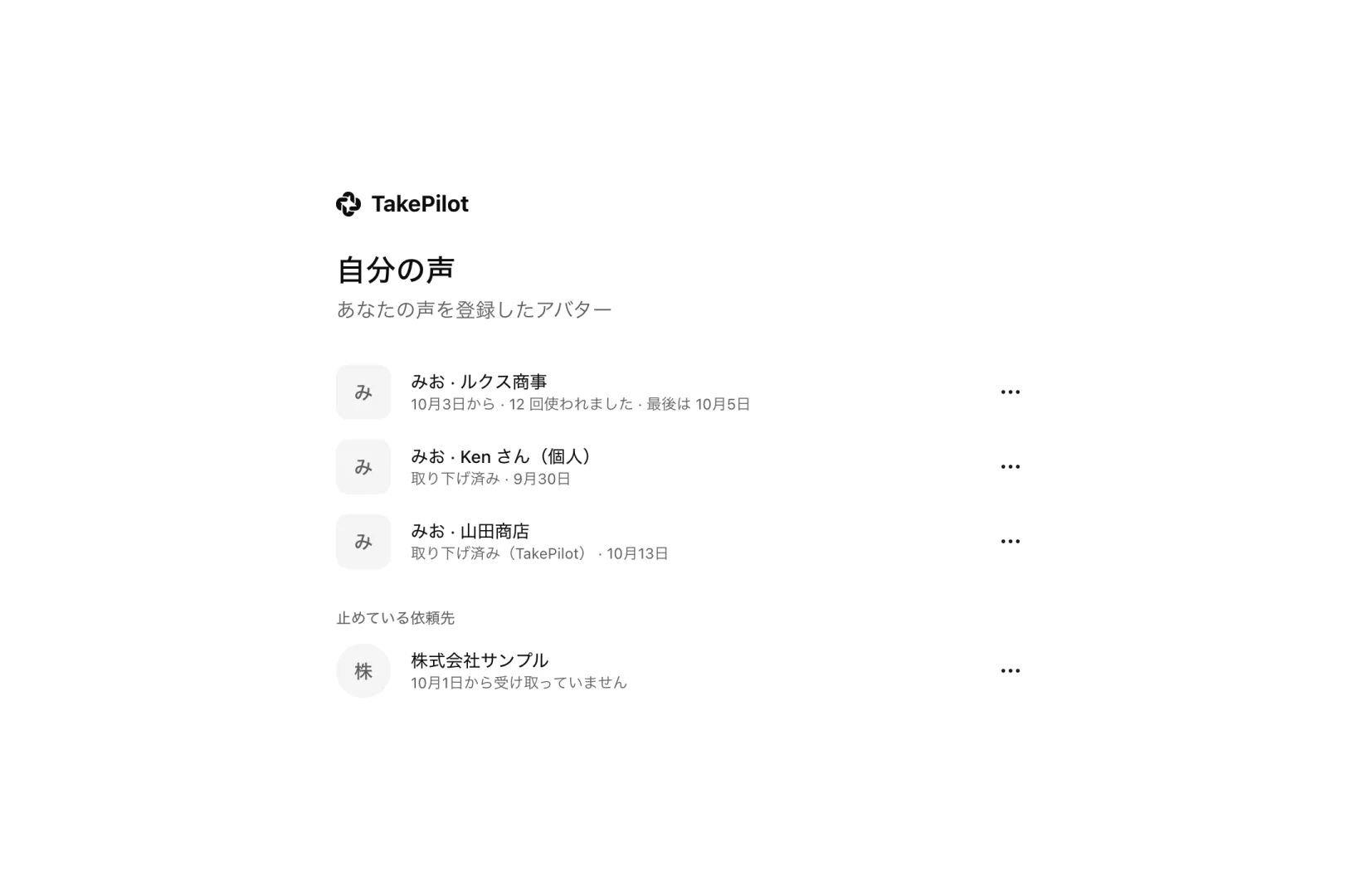
ほかの人のワークスペースのアバターに、あなたの声が登録されていると、左下の自分の名前のメニューに「自分の声」が出ます。開くと、どのアバターに何回使われたかが見られ、いつでも声を取り下げられます。
見られること
「あなたの声を登録したアバター」に、1 つのアバターが 1 行で並びます。
- 1 行目: アバターの名前と、そのアバターを持つワークスペース(例: @avatar_みお · ルクス商事)
- 2 行目: いつから使えるか、何回使われたか、最後に使われた日
取り下げた声は「取り下げ済み」と日付が出て、90 日のあいだ一覧に残ります。TakePilot が止めたときは「取り下げ済み(TakePilot)」と出ます。
声を取り下げる
- 行の「…」を押し、「声を取り下げる」を選びます。
- 確かめの画面で「取り下げる」を押します。
取り下げると、そのワークスペースは、これからその声を使えなくなります。書き出し済みの動画は消えません。
行の「…」には、ほかに次のものがあります。
| 操作 |
すること |
| 録音を聞く |
録った声を新しいタブで聞く。取り下げたあとも 30 日は聞ける |
| この依頼先を止める |
そのワークスペースから声の録音を頼まれても、受け取らない |
止めた相手は、下の「止めている依頼先」に並びます。「…」から「止めるのをやめる」を選ぶと、また受け取ります。
自分のアバターに自分の声を使ったとき
自分のアバターを作るときに「自分の音声を上げる」で声を作った場合、その声は「自分の声」には出ません。そのアバターの声を使うのをやめるには、アバターを消します(アバターと商材を登録する)。確定したアバターは、声だけを外せません。
組織からアバターの提供の同意を頼まれたとき
組織が、あなたの顔と声のアバターを組織の外の人にも使ってもらいたいときは、あなたに同意を頼むメールが届きます。
- メールのリンクを開き、届いたメールアドレスのアカウントでログインします。
- どの組織が、どの範囲に提供するかを確かめます。
- 「同意する」か「断る」を押します。
リンクの期限は 30 日です。同意したあとは、左下の自分の名前 →「プロフィール」の「自分の顔と声」から、いつでも取り下げられます。取り下げても、組織の中では今までどおり使えます。
よくある質問
メニューに「自分の声」がありません。
あなたの声が、ほかのワークスペースのアバターに登録されていないときは出ません。
声の録音を頼むメールが届きました。
今の TakePilot では、新しく録音を頼めません。前に届いた依頼は、メールのリンクから録音するか、「お断りする」で断れます。期限が切れた依頼は「この依頼は終わっています」と出ます。
次にやること
更新