作品とファイル / テンプレートを使う
テンプレートを使う
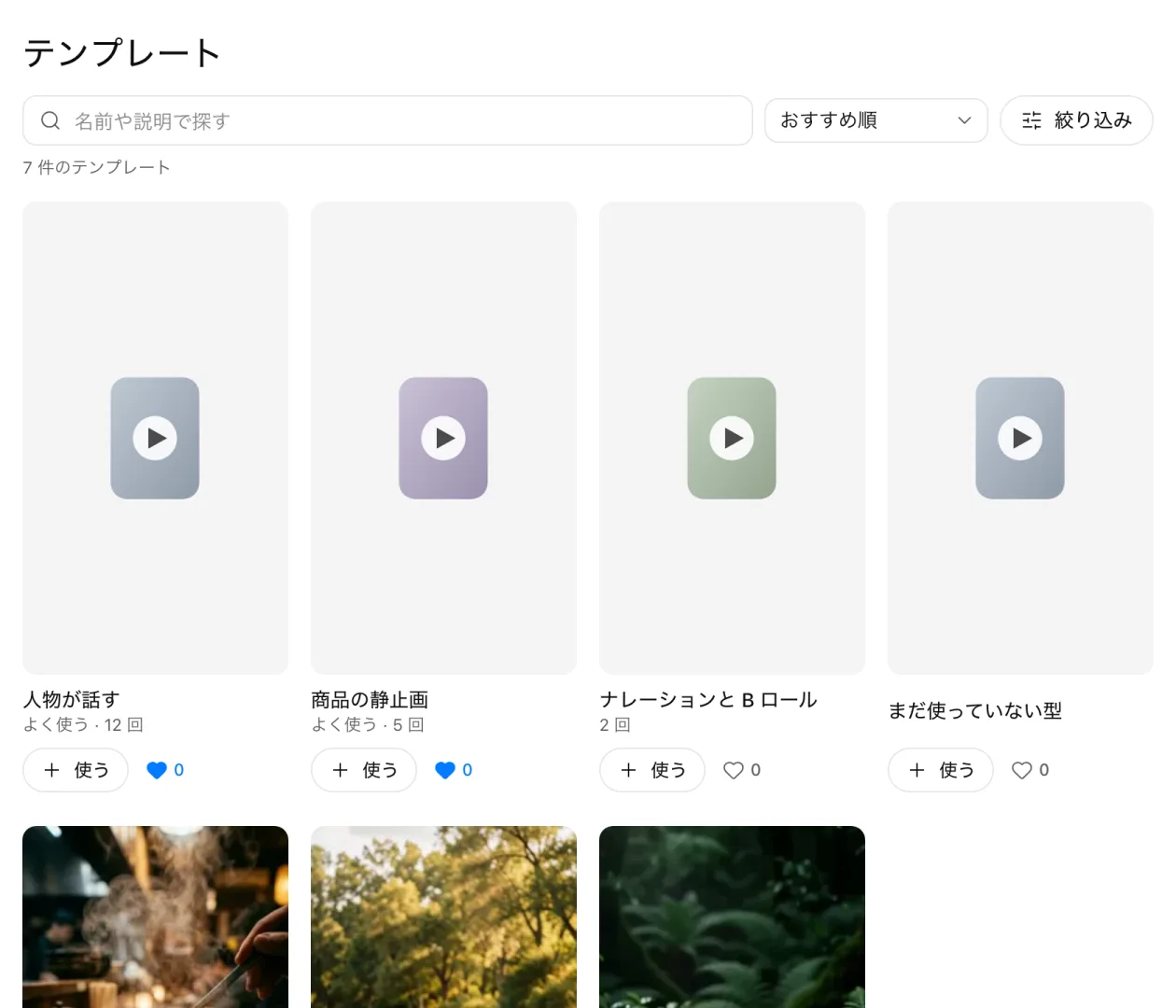
テンプレートは、
選ぶ
- 左のサイドバーの
「テンプレート」を 開きます。 - カードに
ポインタを 載せると、 作例が 音なしで 流れます。 スマートフォンでは、 カードの 絵を押します。 - 気になる
カードの 名前を 押すと、 作例が 大きく 再生されます。
「詳しく」を
| 欄 | 中身 |
|---|---|
| 構成 | カット |
| 差し替えられる要素 | 商材の |
| 使用している素材 | 作例に |
| 作り方 | どの順で |
| このテンプレートで |
このテンプレートから |
作る
- カードの
「使う」を 押します。 テンプレートが 「プロンプト作成」に 入ります。 - 同じように、
使う商材や アバターも 「使う」で 入れます。 - 「プロンプト作成」で
できた 文をコピーし、 AI エージェントに 貼って 頼みます。
作例の
いいね・コメント
- いいね: カードの
「使う」の 横のハートを 押します。 いいねした テンプレートは、 一覧の 前のほうに 並びます。 - 並び: いいねした
ものの あとは、 直近 90 日に 自分の ワークスペースで 使った 回数の 多い順です。 使った 回数は、 カードの 下に 「12 回」のように 出ることがあります。 - コメント: 作例の
画面の 「コメント」に 書いて 送ります (500 字まで)。 みんなの 作品と 同じく、 作者名が 要ります。
みんなの
困ったとき
このテンプレートはもうありません。一覧から選び直してください。
テンプレートが
テンプレートを読み込めませんでした。少し待ってから、ページを開き直してください。
通信が
次にやること
更新