プラグイン / プラグインで動画を作る
プラグインで
TakePilot の
つなぐ
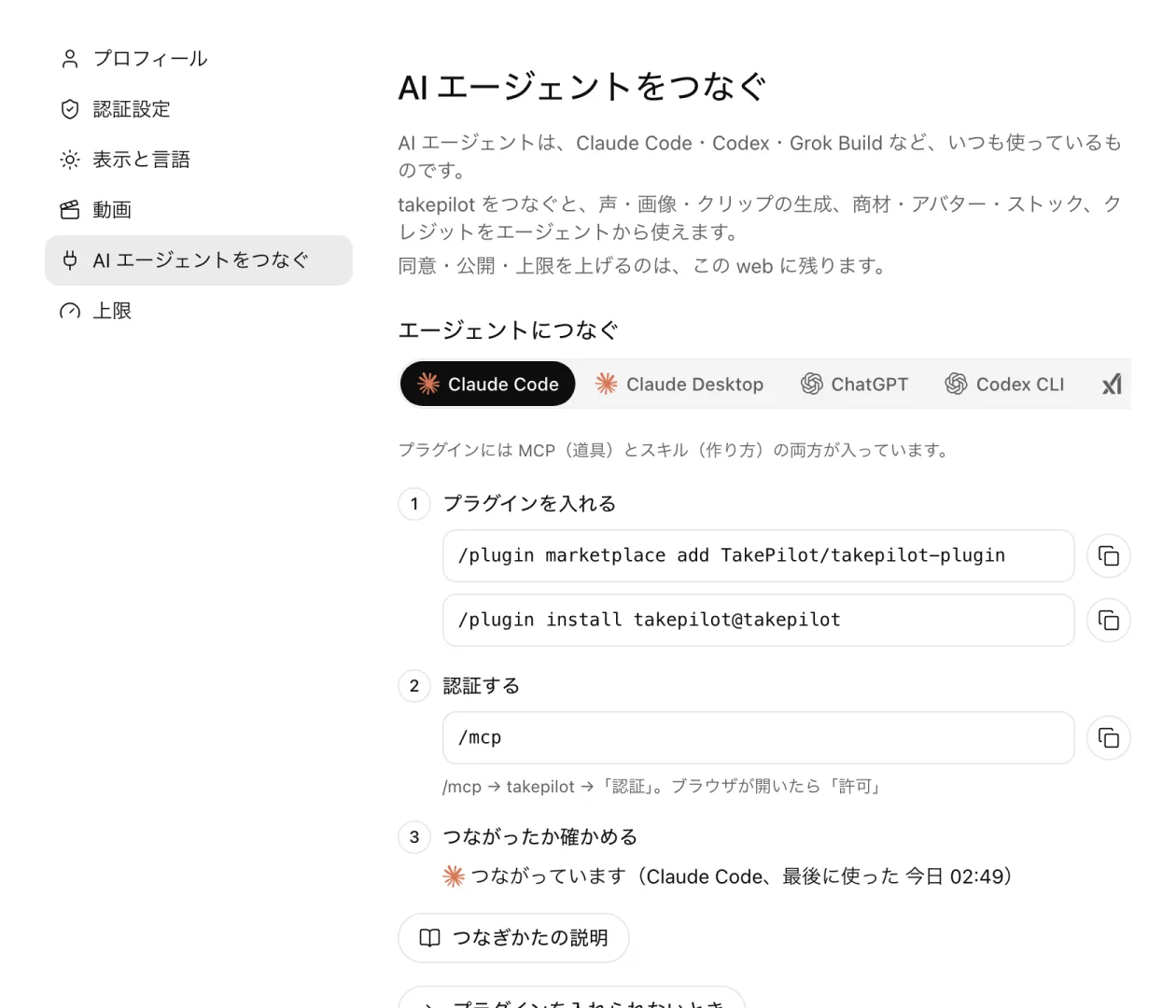
先に web(app.takepilot.ai)でアカウントを
| エージェント | 入れるもの |
|---|---|
| Claude Code | プラグイン |
| Claude Desktop | プラグインの |
| ChatGPT の |
カスタムのget_playbook から読む) |
| Codex CLI | プラグイン |
| Grok Build | プラグイン |
| ほかの |
MCP サーバーと |
MCP とスキル
エージェントで
| 中身 | 無いとき | |
|---|---|---|
| MCP | ツール。 |
TakePilot を |
スキル(takepilot-ad) |
作り方。 |
ツールは |
| プラグイン | MCP と |
MCP の
Claude Code
/plugin marketplace add TakePilot/takepilot-plugin
/plugin install takepilot@takepilot
/mcp を開き、takepilot を選んで/takepilot:make 化粧水の 30 秒の TikTok Shop 動画 のように
Claude Desktop
-
web の
「AI エージェントを つなぐ」の Claude Desktop の タブで、 プラグインの zip を ダウンロードします。 展開は しません。 -
Claude Desktop を
チャットの モードにして、Customize → Plugins → 右上の Add → Upload plugin を開きます。 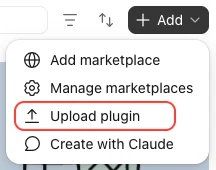
-
zip を選び、Upload を押します。
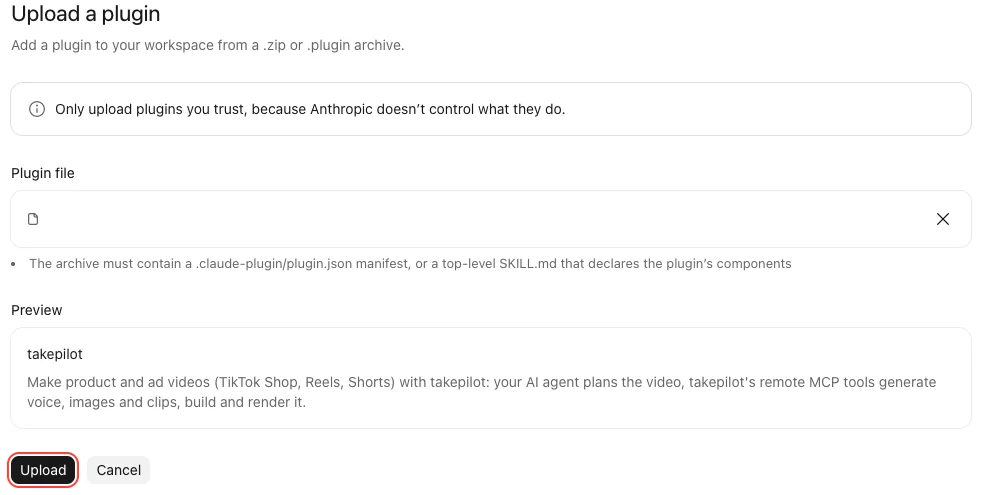
-
プラグインの
ページの Connectors タブで takepilotの行を開きます。 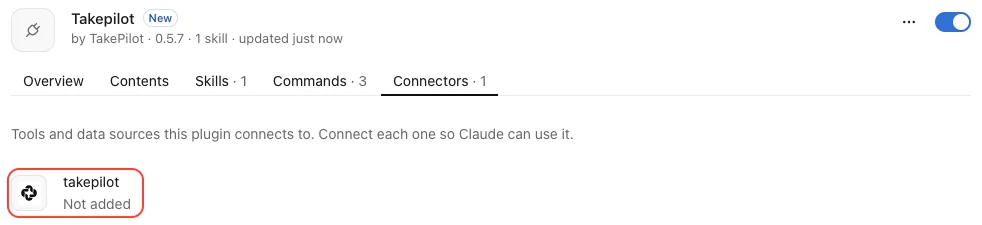
-
Connect を押します。

-
Add custom connector が開きます。
名前と URL は 入っているので、Continue を押します。 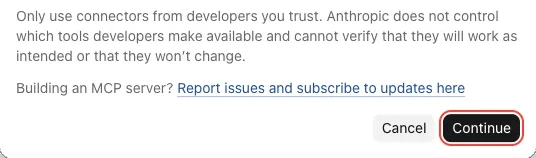
-
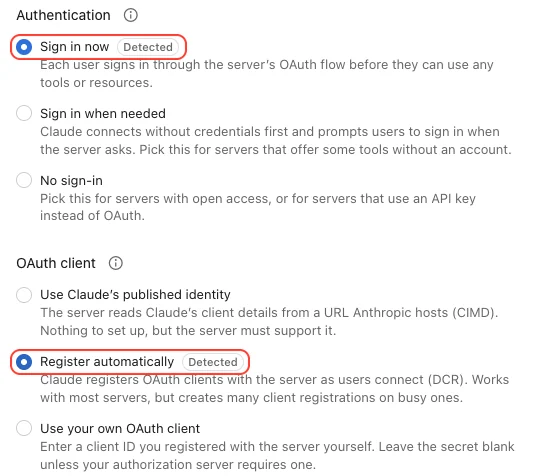
Sign in now と Register automatically を選んだまま、Add を押します。
-
行に Connect が出たら、
もう一度 押します。 ブラウザで Continue connecting を押し、 TakePilot で 許可します。Connected と出れば 終わりです。 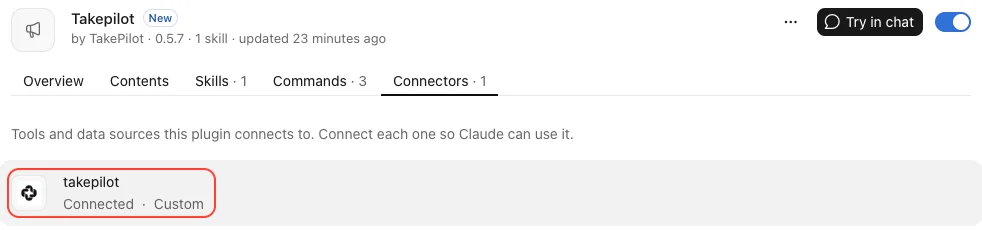
-
新しい
チャットで 「化粧水の 30 秒の TikTok Shop 動画を takepilot で 作って」と 頼みます。
- Team・
Enterprise では、 コネクタを 足すのは 組織の Owner です。 Owner が 足した あと、 各自が 自分の アカウントで つなぎます。 - チャットには
ファイルを 置く場所が 無いので、 できた 動画は ダウンロードの URL で 受け取ります。 - Code タブで
Connect を 押すと 「Couldn't start sign-in … different server URL」と 出ることがあります。 チャットの モードで 押してください。
許可の確認を減らす
Claude Desktop の
- Claude Desktop で Customize → Connectors を開き、
takepilotを選びます。 - Tool permissions で、Read-only tools(読むだけの
ツール)を Always allow にします。 - Write/delete tools(書く・消すツール)は Needs approval のままに
します。
読むだけの
クレジットを
- 設定は
コネクタごとに 残ります。 チャットを 変えても、 もう一度 設定する 必要は ありません。 - Team・
Enterprise では、 組織の Owner が 決めた 制限が 優先されます。 - 画面の
項目名は Claude の コネクタの説明 に合わせています。
ChatGPT のデスクトップアプリ
ChatGPT にはget_playbook)です。
-
MCP サーバーの URL
https://api.takepilot.ai/v1/mcpをコピーします。 -
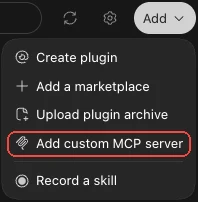
サイドバーの Plugins → 右上の Add → Add custom MCP server を開きます。
-
Name に
takepilot、Server URL にコピーしたURL を 入れます。I understand and want to continue にチェックを入れ、Create as a plugin を押します。 -
Connect を押し、
ブラウザで TakePilot に ログインして 許可します。 -
上の切り
替えで Chat を選び、 入力欄で @takepilotを選んで「get_account を 呼んで 残高を 教えて」と 頼みます。 残高が 返れば 使えます。 
ChatGPT には
Codex CLI
codex plugin marketplace add TakePilot/takepilot-plugin
codex plugin add takepilot@takepilot
codex mcp login takepilot
Codex のcodex mcp logout takepilot を実行します。
Grok Build
grok plugin install TakePilot/takepilot-plugin
プラグインを/mcps を開き、takepilot を選んで
ほかの AI エージェント
プラグインを
1. MCP を
リモートの
| 項目 | 値 |
|---|---|
| MCP サーバーの URL | https://api.takepilot.ai/v1/mcp |
| つなぎ方 | HTTP |
| ログイン | OAuth |
2. スキルを
web の「AI エージェントを
| エージェント | 入れ方 |
|---|---|
| スキルを |
zip を |
| スキルを |
zip をtakepilot-ad をスキルの |
| スキルを |
動画を |
3. スキルが
エージェントに
スキルは
つながったか確かめる
web の
頼み方
次の 5 つを
| 入れること | 例 |
|---|---|
| 商材 | 登録した |
| 誰に向けるか | 20 代、 |
| 最初の |
開封の |
| 伝えたい |
甘くない |
| 何通り |
フック 3 通り × 訴求 2 通り |
森の
香り オードパルファム の 15 秒の TikTok 動画を、 20 代の 女性向けに、 さくら が 話す形で。 フックを 3 通り
web の
エージェントがすること
- 商材を
登録する : URL や写真を 渡すと、 商材が できます。 種類と CV も決めます(種類と CV)。 - 見積もる: 作る
前に費用を 見せ、 あなたに 聞きます。 見積もりが 1 回の上限を 超えると 作りません(プラグインの 費用と上限 )。 - 作る: 声・画像・映像の
クリップを TakePilot に 頼み、 テンプレートに 入れて 1 本に組み立てます。 - 確かめる: 静止画と
短いプレビューで、 顔や商材に 文字が かかっていないかを 見ます。 - 何通りも作る: 変える
所だけを 作り直し、 共通の クリップは 使い回します。 - 直す: クライアントの
確認の コメントを 読み、 言われた 所だけを 直して 新しい バージョンにします(他の人に 確認を頼む )。 - 渡す: 書き出した
動画は マイファイルに 入ります(マイファイルで 動画を探す )。
映像のモデル
指定しなければ、
web でだけすること
| すること | どこで |
|---|---|
| みんなの |
「みんなの作品」 |
| クレジットを |
「クレジット」 |
次にやること
更新