TakePilotドキュメント

ワークスペース / ワークスペースと組織

ワークスペースと組織

このページ
  1. ワークスペース
  2. 組織
  3. 次にやること

作ったもの・登録したものは、すべてワークスペースに入ります。ワークスペースは、自分ひとりの「個人」⁠と、チームで使う「組織」⁠の 2 種類です。

ワークスペース

ワークスペースごとに、次のものが分かれます。

個人 組織
使う人 あなただけ 招いたメンバー
払い方 プランか、1 回だけの買い足し 組織の前払いのクレジット
AI エージェント 使える まだ使えない

プラグインで作った動画は、個人のワークスペースに入ります。

組織

組織では、メンバーが同じファイル・商材・アバターを使えます。管理者は、メンバーが作った動画と使った額を見られます。

作る

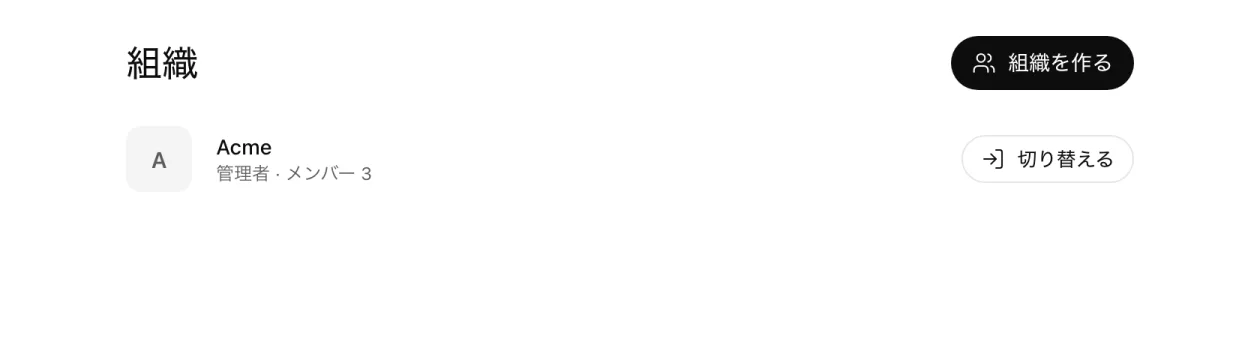
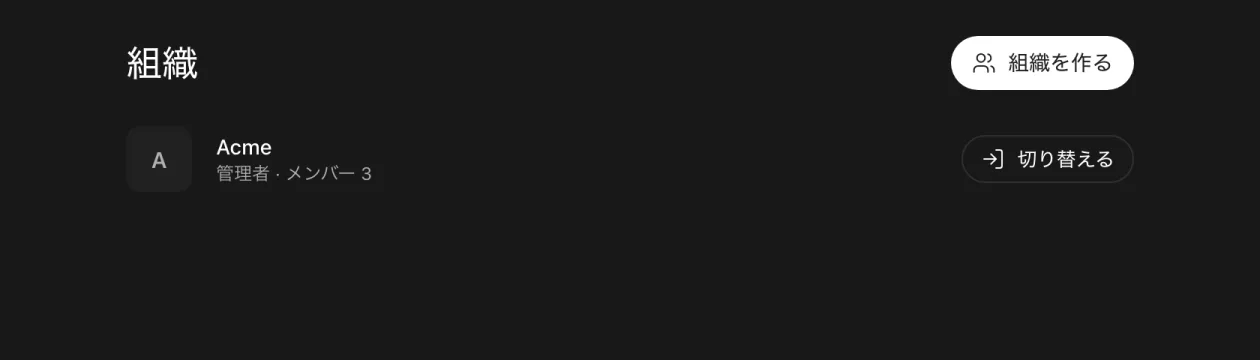
「組織」の画面。右上に「組織を作る」のボタン、その下に Acme の行(管理者 · メンバー 3)と「切り替える」のボタン「組織」の画面。右上に「組織を作る」のボタン、その下に Acme の行(管理者 · メンバー 3)と「切り替える」のボタン
  1. 左下の自分の名前を押し、「組織を作る・参加する」⁠を選びます。
  2. 「組織を作る」⁠を押し、「会社名・チーム名」⁠を入れます。
  3. 「組織を作る」⁠を押します。

組織は、TakePilot が承認してから使えます。それまでは一覧に「承認待ち」⁠と出ます。作った人がオーナーです。

メンバーを招く

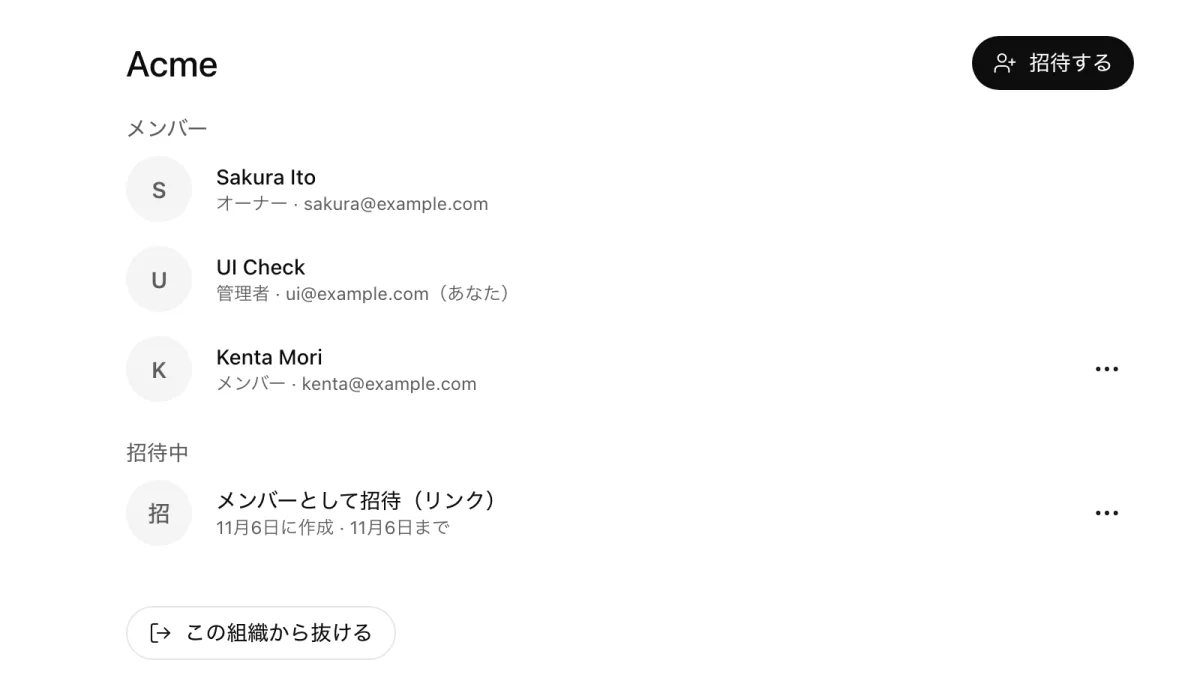
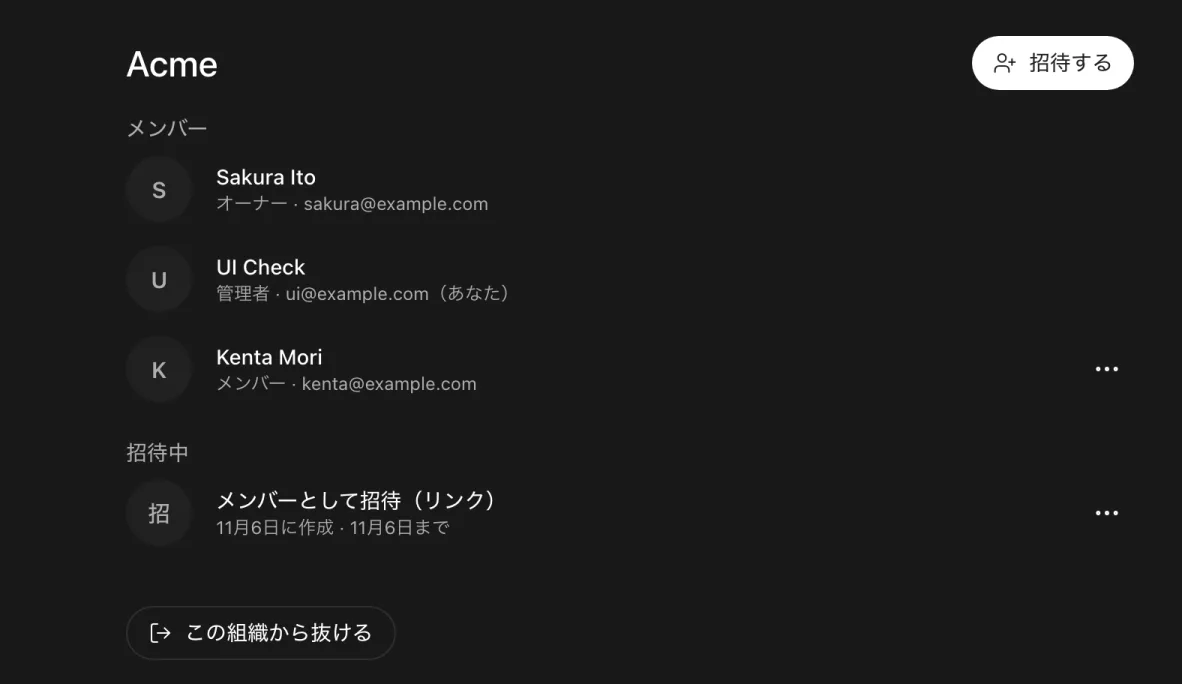
組織 Acme の画面。右上に「招待する」、その下にオーナー・管理者・メンバーの 3 人、「招待中」にリンクの招待が 1 つ、いちばん下に「この組織から抜ける」組織 Acme の画面。右上に「招待する」、その下にオーナー・管理者・メンバーの 3 人、「招待中」にリンクの招待が 1 つ、いちばん下に「この組織から抜ける」
  1. 組織の画面で「招待する」⁠を押します。
  2. 招く人のメールアドレスと、役割(メンバーか管理者)⁠を選びます。
  3. 「リンクを作る」⁠を押し、出たリンクをコピーして、招く人に送ります。

招かれた人がリンクを開くと、組織に入れます。使われていない招待は「招待中」⁠に並び、「…」⁠から取り消せます。

切り替える

左下の自分の名前 →「ワークスペース」⁠で、個人と組織を切り替えます。「組織」⁠の画面の「切り替える」⁠でも切り替えられます。今どちらにいるかで、見えるファイル・商材・アバターと、払う残高が決まります。

組織で AI エージェントを使う

メンバーが自分の AI エージェント(Claude Code など)⁠から、組織のワークスペースで動画を作れるようにできます。最初は切ってあります。

  1. 組織の管理画面の「設定」⁠を開きます(オーナーと管理者だけが開けます)。
  2. 「AI エージェントから作る」⁠のスイッチを入れ、確かめのダイアログで「作れるようにする」⁠を押します。

入れると、メンバーがエージェントに「組織で作って」⁠と頼んだときに、組織のクレジットから払って作ります。メンバー一人ひとりの上限(1 回 $10、1 日 $50 など)⁠はそのまま効き、そのうえに組織の 1 日の上限(メンバー全員の合計、既定 $50)⁠があります。

  • 組織の 1 日の上限を下げる: 同じ画面で額を入れて「上限を変える」⁠を押すと、すぐ効きます。
  • 上げる: 大きい額を入れると「確かめのページを開く」⁠が出ます。開いたページで、パスキーかメールのコードで確かめます。
  • 止める: 「AI エージェントから作る」⁠を切ると、次の生成から止まります。すでに動いている生成は最後まで進みます。
  • 誰がいつ切り替えたかは、同じ画面に出ます。

切ってある組織でメンバーが作ろうとすると、エージェントは何も作らず、オーナーか管理者に頼むように伝えます。クレジットが足りないときも、組織の管理画面の「クレジット」⁠で買い足すように伝えます(メンバーは買えません)。

抜ける

組織の画面のいちばん下の「この組織から抜ける」⁠を押します。抜けると、その組織のファイルは見られなくなります。最後のオーナーは、組織を削除しないと抜けられません。

次にやること

更新