TakePilotドキュメント

商材とアバター / ストックを使う

ストックを使う
このページ
  1. タブ
  2. 探す
  3. 使う
  4. アバター
  5. 次にやること
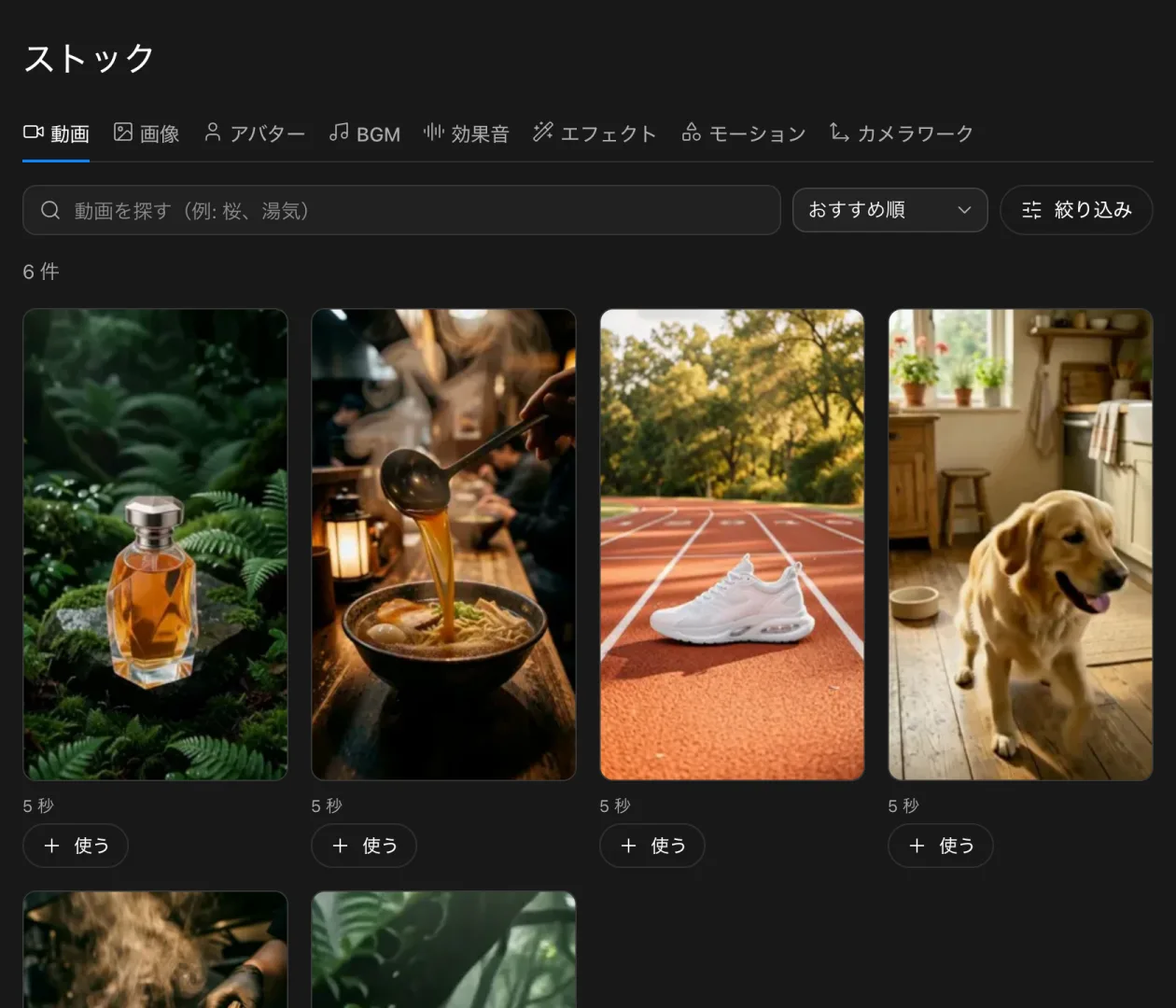
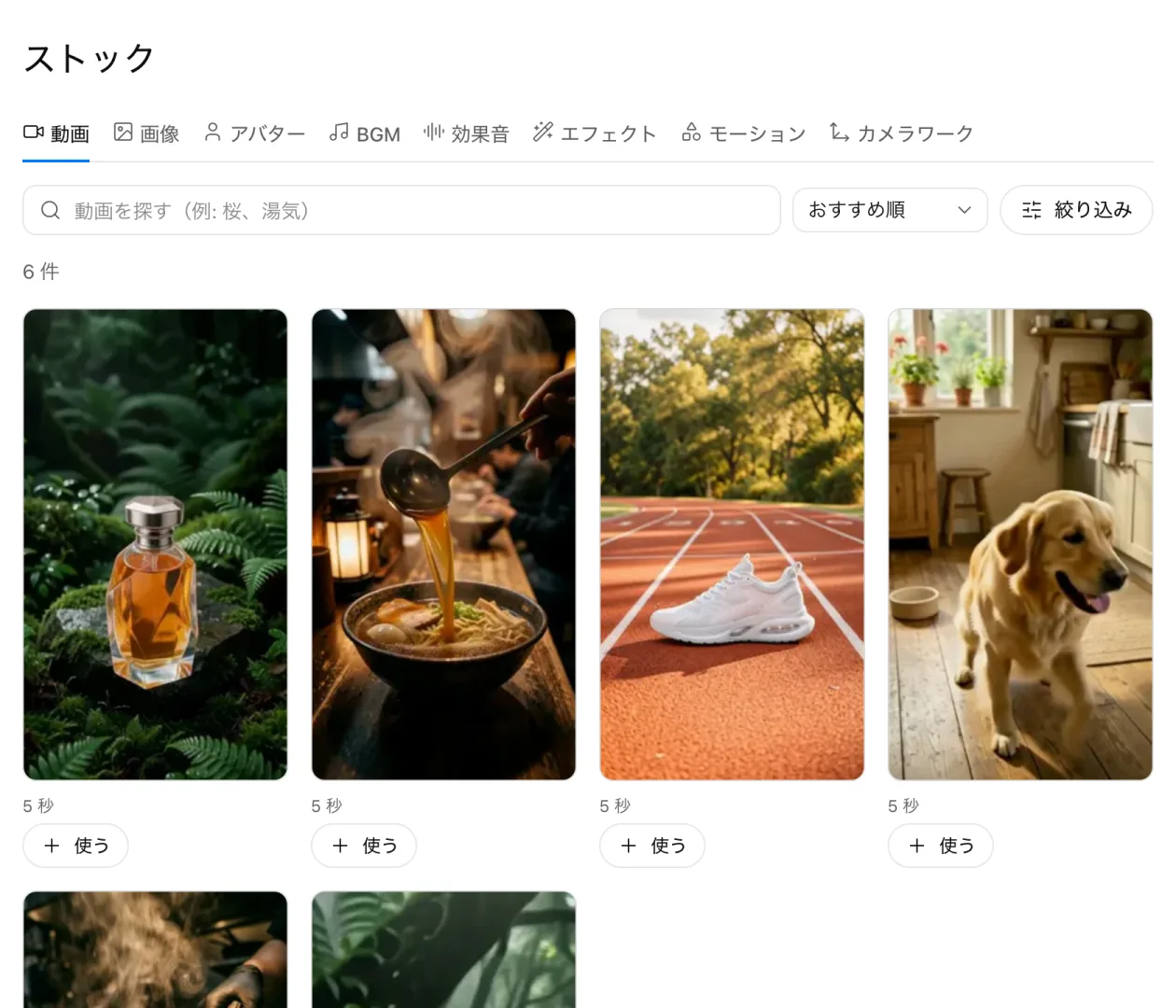
「ストック」の「動画」のタブ。上に動画・画像・アバターなどのタブ、その下に検索の欄と「絞り込み」があり、香水・ラーメン・ランニングシューズ・犬の 5 秒の縦の動画に「使う」のボタンが付いている「ストック」の「動画」のタブ。上に動画・画像・アバターなどのタブ、その下に検索の欄と「絞り込み」があり、香水・ラーメン・ランニングシューズ・犬の 5 秒の縦の動画に「使う」のボタンが付いている

「ストック」⁠には、動画に足せる音・映像・画像が並びます。気に入ったものの「使う」⁠を押すと「プロンプト作成」⁠に集まり、エージェントに渡せます。

タブ

左のサイドバーの「ストック」⁠を開き、上のタブで種類を選びます。

タブ 中身
動画 桜・湯気などの短い映像
画像 背景や小物に使う静止画
アバター TakePilot が用意したアバター
BGM 動画に流す音楽
効果音 拍手・ドンなどの短い音
エフェクト 集中線・キラキラなど、映像に重ねる効果
モーション 値下げ・口コミなど、文字や図の動き
カメラワーク 寄り・ドローンなど、カメラの動き

公式の動画は、TakePilot が AI で作ったものです。日本向けの動画に無料で使えます。公式の BGM は Google Lyria、効果音は ElevenLabs で作っています。

  1. タブの下の欄に言葉を入れて探します(例: 動画なら「桜」「湯気」、効果音なら「拍手」)。
  2. 「絞り込み」⁠で条件を選びます。はじめは公式のものが並びます。
絞り込み 選べるもの
出どころ 「すべて」「公式」「自分」「組織」「コミュニティ」
お気に入り 「お気に入りだけ」⁠で、☆ を付けたものだけにする
そのほか 向き(縦・横)、長さ、ジャンルなど。動画のタブには「手元」⁠もある

BGM と効果音は、その場で試聴できます。動画とモーションは、ポインタを載せると音なしで流れます。

使う

  1. 使いたいものの「使う」⁠を押します。
  2. サイドバーの「プロンプト作成」⁠を開きます。押したものが集まり、エージェントに貼る文になります(プラグインで動画を作る)。

開いた画面には、次のボタンもあります。

ボタン すること
共有 その項目のアドレスだけをコピーする
プロンプト AI エージェントに貼る文をコピーする。貼ると、エージェントがその項目を使える
ID をコピー 公式の動画と画像で、ID だけをコピーする

アバター

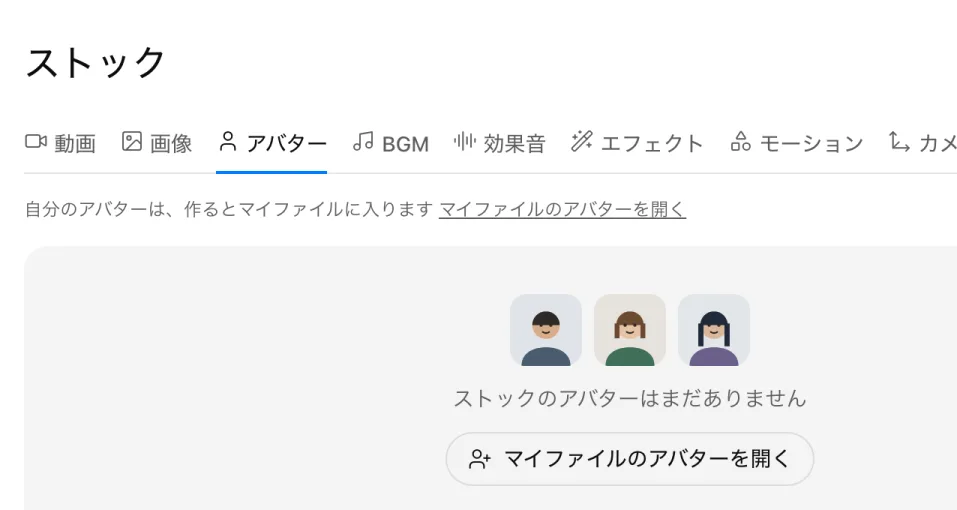
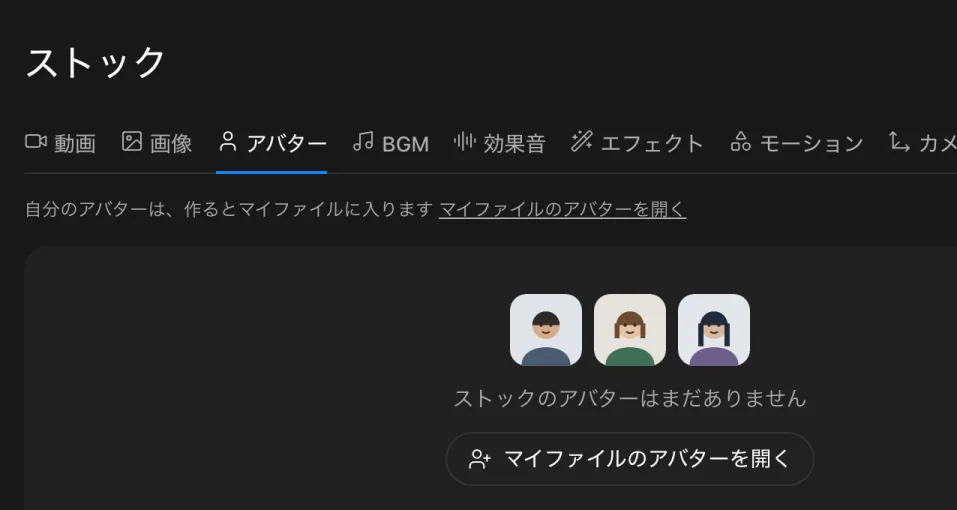
「ストック」の「アバター」のタブ。「ストックのアバターはまだありません」と出て、その下に「マイファイルのアバターを開く」のボタンがある「ストック」の「アバター」のタブ。「ストックのアバターはまだありません」と出て、その下に「マイファイルのアバターを開く」のボタンがある

「アバター」⁠のタブには、TakePilot が用意したアバターが並びます。まだ無いときは「ストックのアバターはまだありません」⁠と出ます。自分で作ったアバターは、ここではなく「マイファイル」⁠の「アバター」⁠に入ります(アバターと商材を登録する)。

次にやること

更新