作品とファイル / 他の人に確認を頼む
他の人に
できた
1. 確認を頼む
- マイファイルで動画を
開き、 「確認を 依頼」を 押します。 - 「相手の
メールアドレス (複数は カンマで 区切る)」に、 確認してほしい 人のアドレスを 入れます (20 人まで)。 - 必要なら
「ひとこと (任意)」と 「確認の 期限(任意)」を 入れます。 - 「確認を
依頼」を 押すと、 相手に 招待の メールが 届きます。
1 本の動画の
2. 相手が見てコメントする
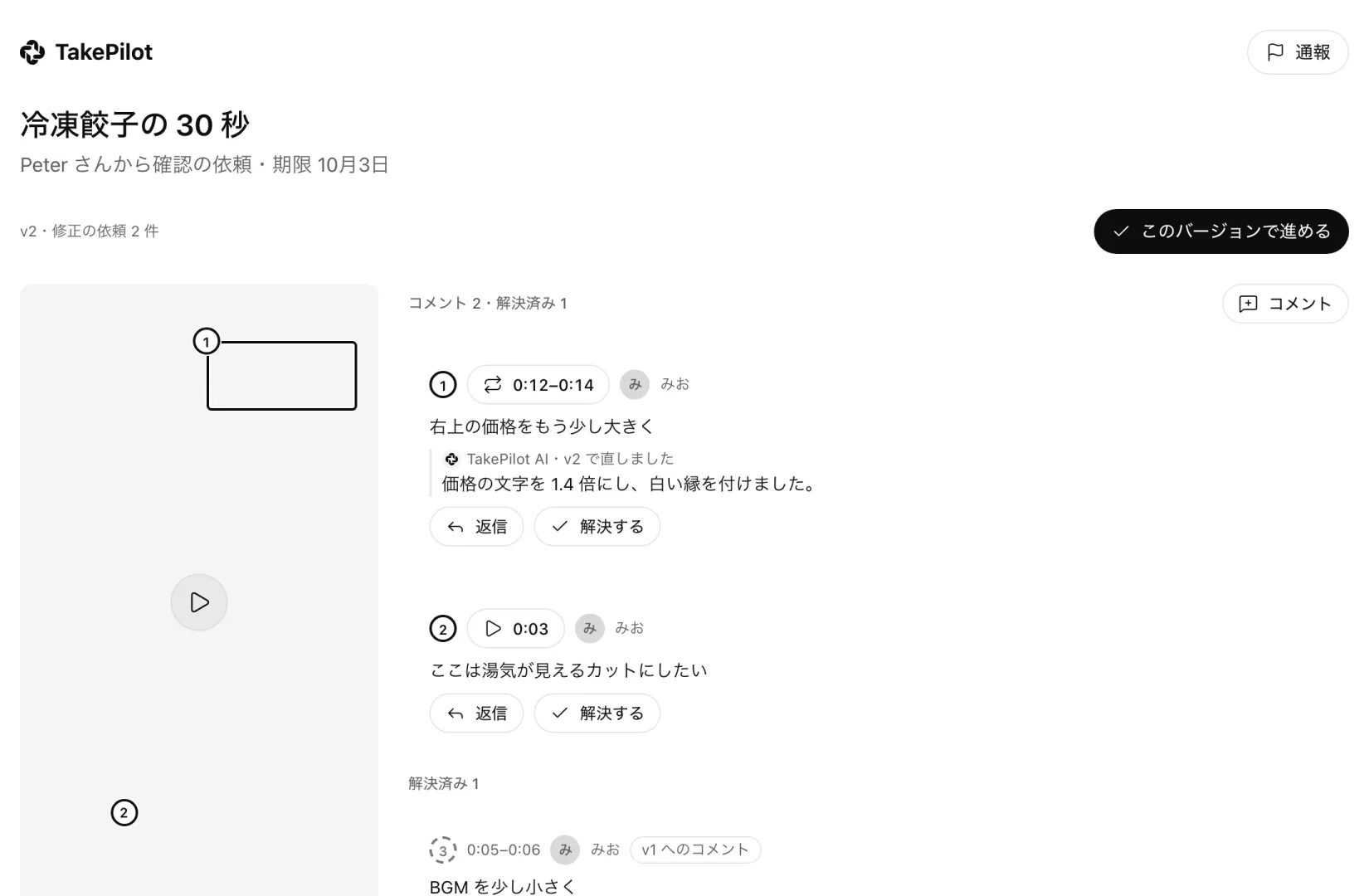
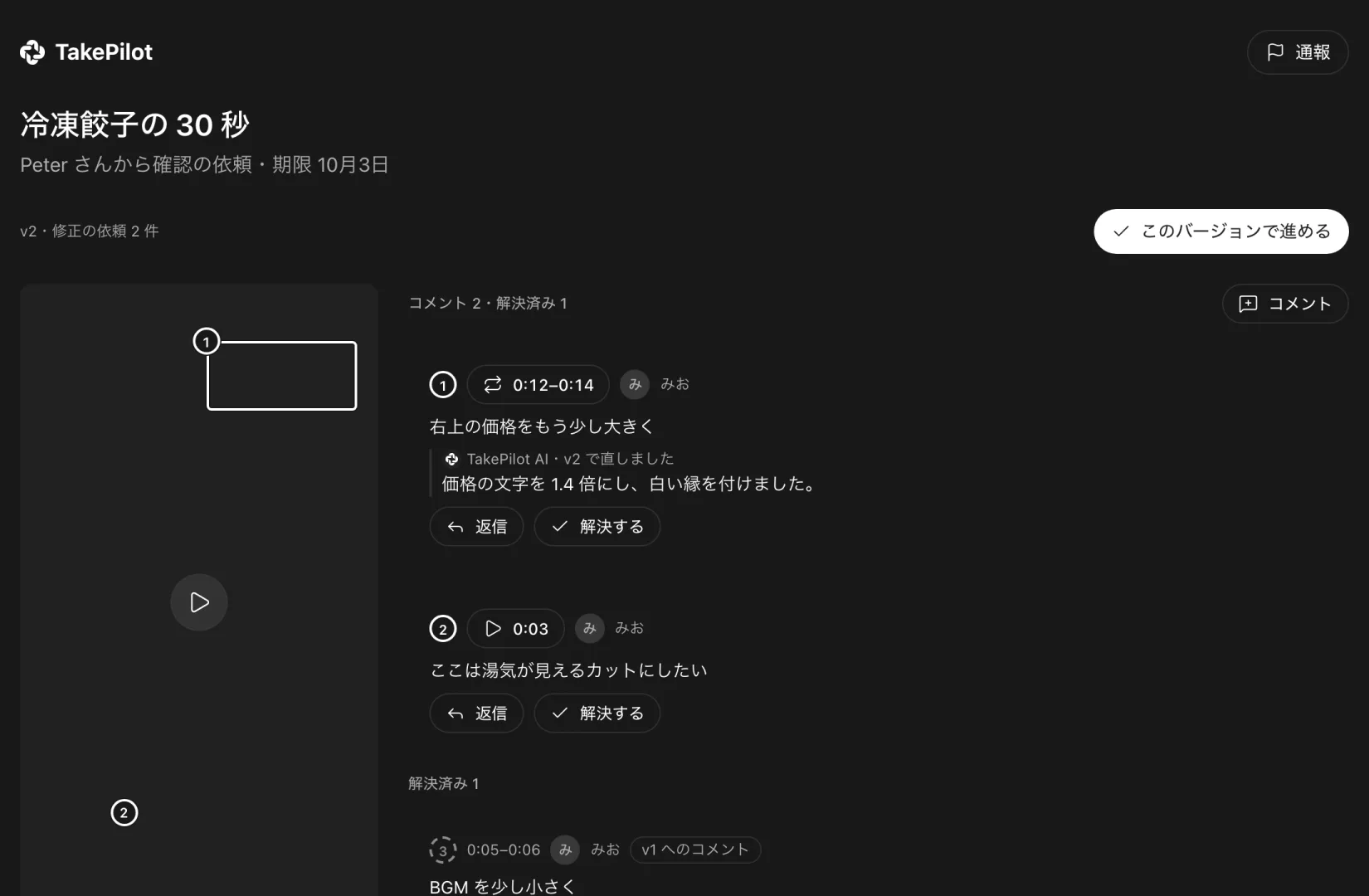
確認を
- 招待の
メールの リンクを 開き、 「確認を 始める」を 押します。 招かれた メールアドレスで ログインします。 アカウントが 無ければ、 このとき 作られます (お金は かかりません)。 - 動画を
再生し、 直してほしい 場面で 動画の 上を押します。 「どこを どう 直してほしいか」を 書いて 「コメント」を 押します。 コメントの 終わりの 時刻は、 タイムラインで 伸ばせます。 - 直った
コメントは 「解決する」で 閉じます。 ほかの 人のコメントには 「返信」 できます。 - このバージョンで
よければ、 「この バージョンで 進める」を 押します。
3. コメントを受けて直す
コメントが
- 「確認依頼」の
一覧で、 その動画を 開きます。 - 「プロンプト」の
欄のコピーを 押します。 解決していない コメントから、 エージェントに 頼む文が できています。 - コピーした
文を AI エージェントに 貼ります。
エージェントはget_review_comments)、コメントが
4. 次のバージョンを確認に出す
- 「確認依頼」の
画面に 「新しい バージョンあり」と 出たら、 新しい バージョンを 確かめます。 - 「もう
一度確認を 依頼」を 押します。 - 「この
バージョンを 確認に 出す」で、 相手に 送る AI の 返信を 確かめ、 「確認に 出す」を 押します。
相手に
状態の見方
| 状態 | 意味 |
|---|---|
| 返事待ち | 頼んだが、 |
| 返事あり | 共有したリンクに |
| 修正の依頼 | 解決していない |
| 承認 | 相手が |
| 止めた | 確認やリンクを |
「確認依頼」の
マイファイルの
困ったとき
今日の確認に出せる上限に達しました。明日もう一度押してください。
1 日に確認に
期限が切れたか、取り消されました。
招待が
次にやること
更新