TakePilotドキュメント

お支払い / クレジットを買い足す・プランを変える

クレジットを買い足す・プランを変える

このページ
  1. 残りの内訳
  2. 1 回だけ買い足す
  3. 自動で買い足す
  4. プランに入る・変える・解約する
  5. 使った額を見る
  6. 次にやること
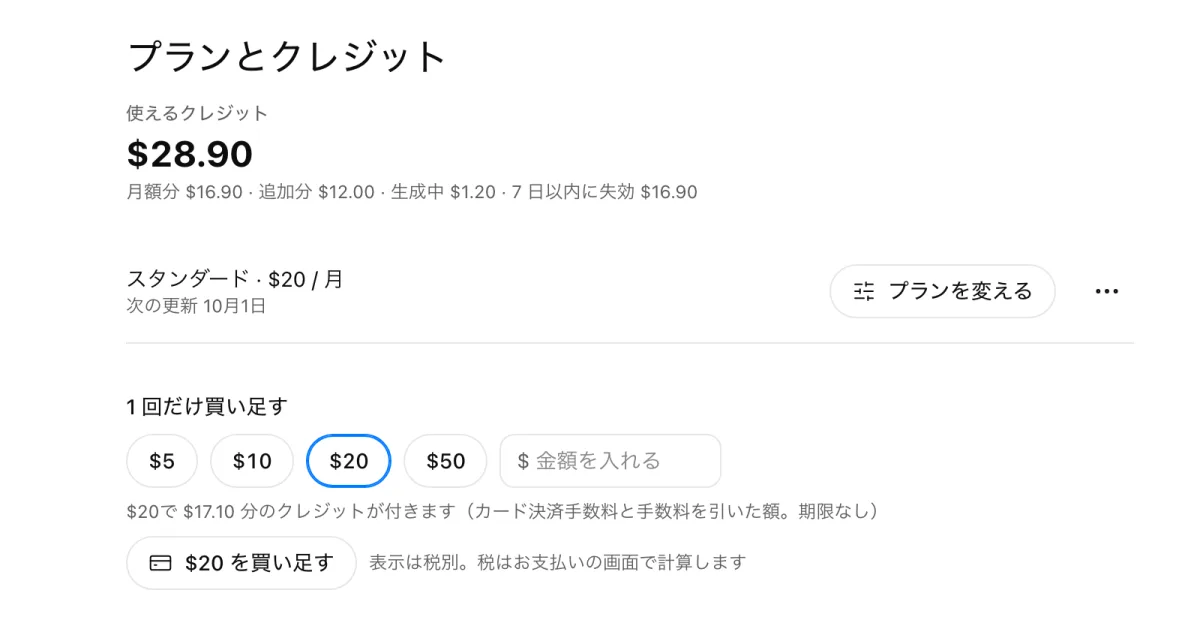
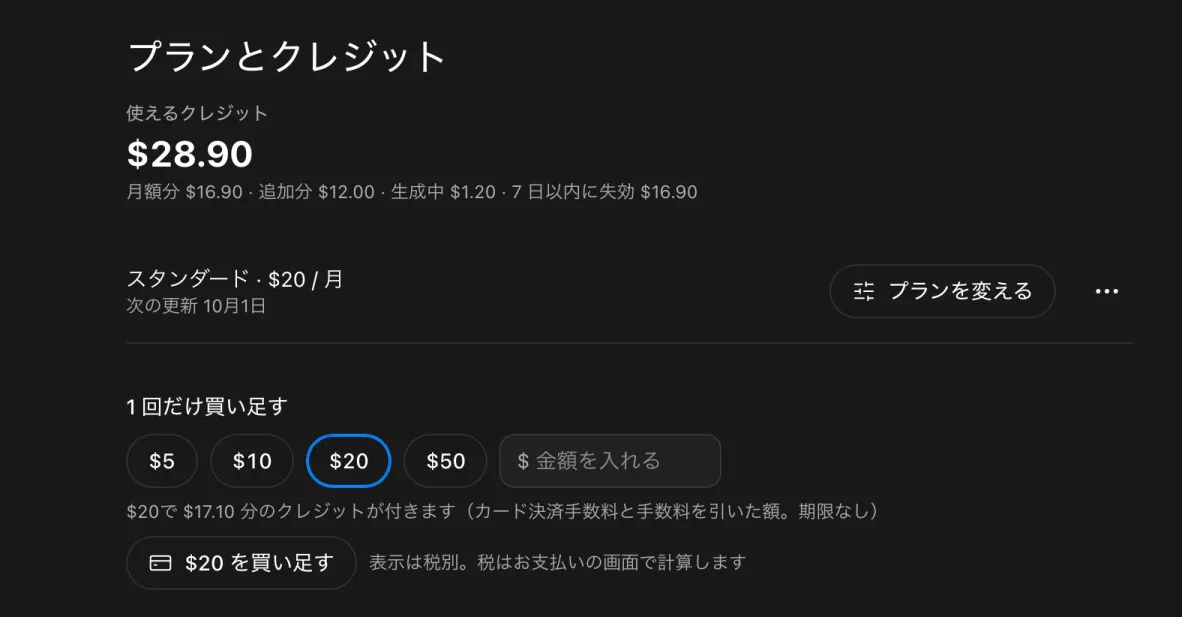
「プランとクレジット」の画面。使えるクレジット $28.90 と、その下に月額分 $16.90・追加分 $12.00・生成中 $1.20・7 日以内に失効 $16.90 の内訳。スタンダード · $20 / 月 の行に「プランを変える」と「…」。下に「1 回だけ買い足す」の $5・$10・$20・$50 と金額の欄、「$20 を買い足す」のボタン「プランとクレジット」の画面。使えるクレジット $28.90 と、その下に月額分 $16.90・追加分 $12.00・生成中 $1.20・7 日以内に失効 $16.90 の内訳。スタンダード · $20 / 月 の行に「プランを変える」と「…」。下に「1 回だけ買い足す」の $5・$10・$20・$50 と金額の欄、「$20 を買い足す」のボタン

左下の自分の名前 →「クレジット」⁠で「プランとクレジット」⁠の画面が開きます。組織のワークスペースでは「組織のクレジット」⁠です。プランと使える額は クレジットとプラン にあります。

残りの内訳

「使えるクレジット」⁠が、今使える額です。その下に内訳が出ます。

表示 中身
月額分 プランで毎月入る分
追加分 買い足した分。期限なし
試用分 付いたときだけ出る。期限がある
生成中 作っている途中のものに取り置いている分
7 日以内に失効 もうすぐ期限が切れる分

1 回だけ買い足す

  1. 「1 回だけ買い足す」⁠で $5・$10・$20・$50 を選びます。ほかの額は「金額を入れる」⁠に $5〜$500 の整数で入れます。
  2. 下に、付く額が出ます(例: 「$20で $20 分のクレジットが付きます」。払った額がそのまま付きます)。
  3. 「(金額)⁠を買い足す」⁠を押し、お支払いの画面で払います。

買い足した分に期限はありません。プランに入っていなくても買えます。

自動で買い足す

残りが少なくなったら、登録したカードで自動で買い足します。作っている途中で止まるのを防げます。

  1. 「自動で買い足す」⁠のスイッチを入れます。カードがまだ無ければ、先にカードを登録し、戻ったらもう一度スイッチを入れます。
  2. 「残りが ○ を下回ったら ○」⁠の 2 つの額を選びます。
  3. 「1 か月の上限」⁠を選びます。その月は、この額より多くは買いません。

今の残りがすでに下回っているときは、保存するとすぐに買います。その月に買った額は「今月の自動の買い足し(税別)」⁠に出ます。組織では、オーナーと管理者だけが設定できます。

プランに入る・変える・解約する

したいこと 操作
入る 「プランを選ぶ」⁠で選び、「申し込む」⁠を押す
変える 「プランを変える」⁠で選び、「このプランにする」⁠を押す。上げると今すぐ変わって差額を払い、下げると次の更新から変わる
解約する 「…」⁠から「解約する」⁠を選ぶ。次の更新日で終わり、それまでは今期のクレジットを使える。気が変わったら「解約を取り消す」
カードを変える・請求書を見る 「…」⁠から「支払い方法と請求書」⁠を開く

表示は税別です。税はお支払いの画面で計算します。組織のワークスペースは、プランに入れず、買い足しだけです。

「お支払いを確認できなかったため、新しい生成を止めています。支払い方法を確かめてください。」

更新のお支払いが通らなかったときに出ます。「支払い方法と請求書」⁠でカードを確かめてください。お支払いが済むと、また作れます。

使った額を見る

左下の自分の名前 →「利用履歴」⁠で、「期間」⁠の 7 日・30 日・90 日ごとに、日ごとの利用と何に使ったかが見られます。行を開くとモデルごとの内訳、「最近の利用(1 回ずつ)」⁠で 1 回ずつの利用が出ます。

次にやること

更新